Hoe de gratis editor werkt
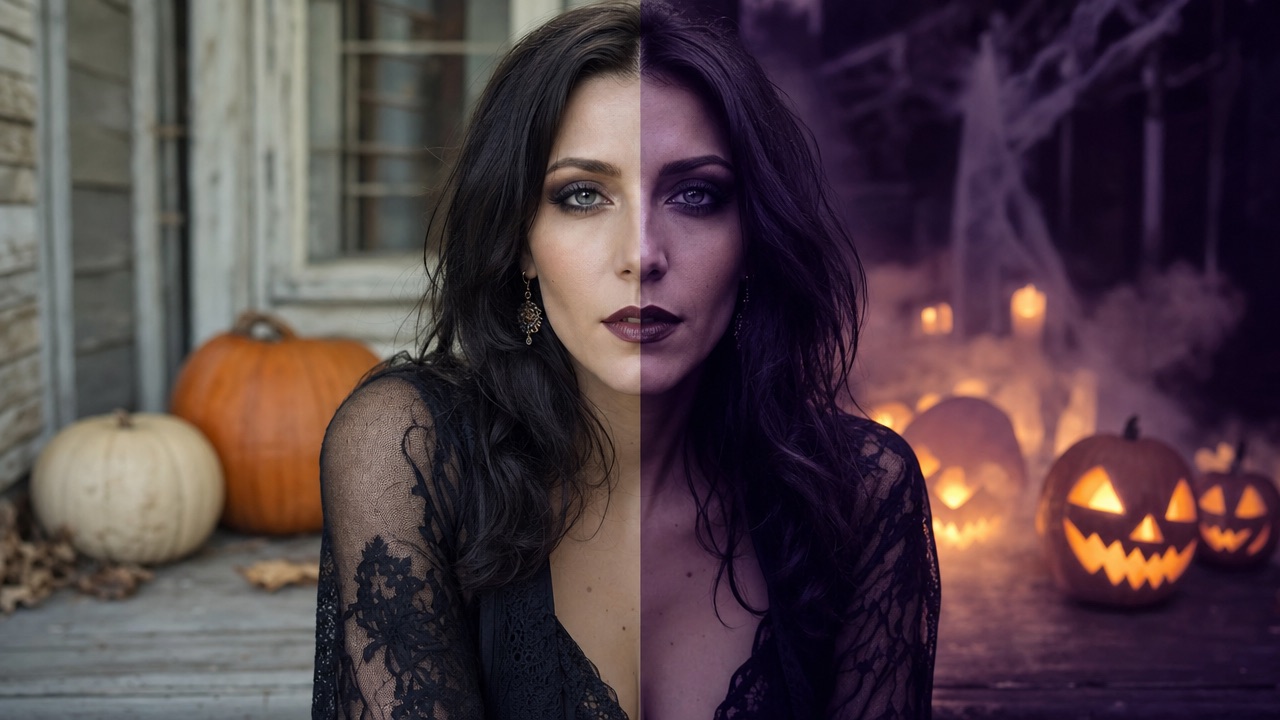
Kies een JPG-, PNG- of WebP-afbeelding. De editor tekent deze op een canvas met een maximale werkmaat, past pixel voor pixel een kleurgradatie toe en toont het resultaat naast het origineel. De intensiteitsschuifregelaar mengt tussen de originele en de gegradeerde versie.
Omdat het werk in je browser gebeurt, worden grote foto's verkleind voordat ze worden verwerkt. De download behoudt de bewerkte pixels op de werkresolutie, wat voldoende is voor social posts en uitnodigingen.
- Stap 1: kies een foto
- Stap 2: kies een look
- Stap 3: pas de intensiteit aan
- Stap 4: download de JPEG
De zes looks en wanneer je ze moet gebruiken
Elke look is een combinatie van helderheid, contrast, verzadiging en een kleurtint. Het doel is sfeer, niet een oranje filter over alles.
Gebruik een lagere intensiteit voor portretten waarbij het gezicht belangrijk is. Gebruik een hogere intensiteit voor achtergronden, uitnodigingen en moodboards.
- Pompoengloed: warme amberkleurige highlights, zacht contrast
- Middernacht: koele schaduwen, diepere blauwtinten, lichte desaturatie
- Vampier: hoog contrast, diepe schaduwen, rood-violette tint
- Spook: opgelichte zwarttinten, bleek koel licht, lage verzadiging
- Zombie: groen-gele tint, ruw contrast, gedempte huid
- Kaarslicht: warm midden, donkere randen, zachte vignettering
Fototips voor een geloofwaardige Halloween-gradatie
Begin met een foto die al goed belicht is. Een gradatie kan een gezicht dat volledig in de schaduw ligt niet herstellen, en het verhogen van het contrast op een ruisende afbeelding maakt de ruis luider.
Als je een groepsfoto bewerkt, controleer dan elk gezicht na het toepassen van de look. Warme tinten kunnen sommige huidtinten te oranje maken, en koele tinten kunnen ze grijs maken. Verlaag de intensiteit of snijd bij tot één persoon.
- Gebruik een scherp, goed belicht origineel
- Vermijd zware beautyfilters voor het graden
- Controleer huidtinten op 100 procent
- Bewaar een kopie van het originele bestand
Van bewerkte foto naar dansvideo
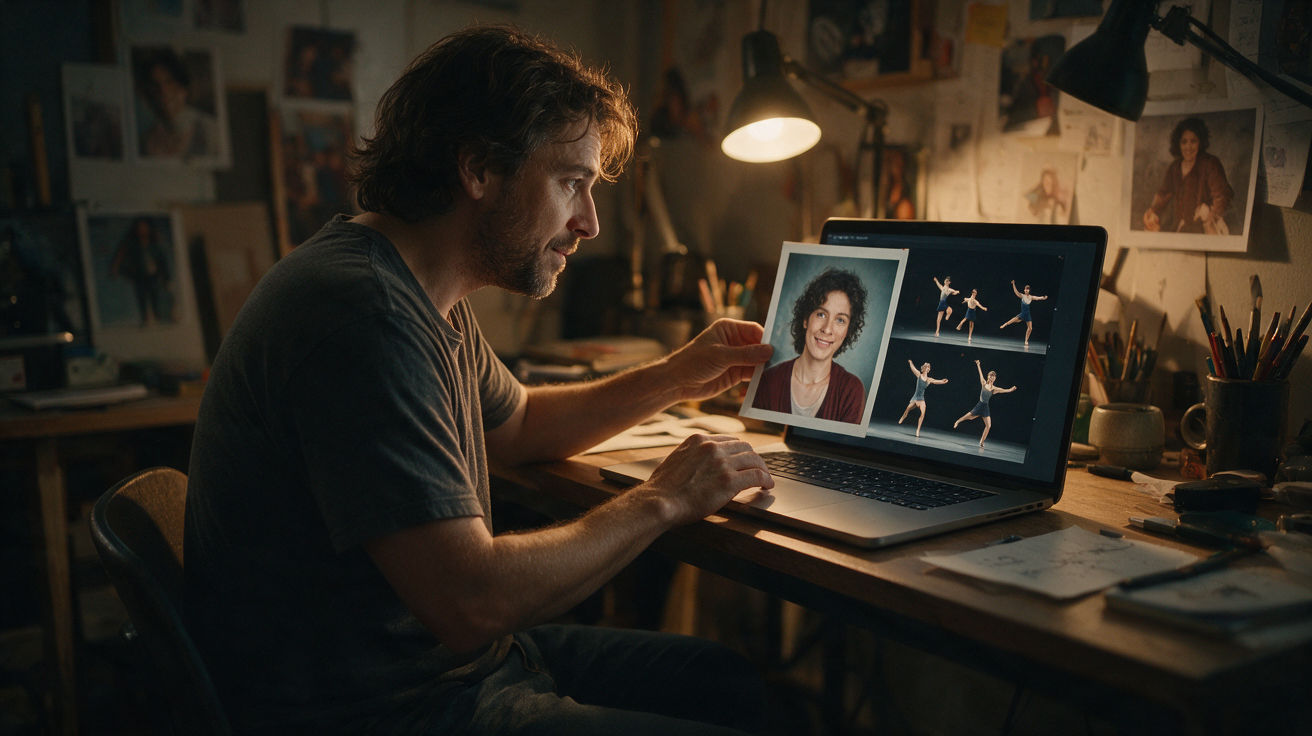
Een stilstaande bewerking is een goede kostuumtest. Een video van tien seconden is de post waar mensen voor stoppen met scrollen. De studio hieronder accepteert dezelfde foto en voegt beweging toe met een gelicentieerde dansreferentie.
Upload de foto in de afbeeldingsmodus, voeg een korte kostuumrichting toe en maak een gratis preview met watermerk. De editor en de videostudio zijn afzonderlijke stappen, zodat je de stilstaande afbeelding en de bewegende clip als twee assets kunt bewaren.
- Gebruik de bewerkte afbeelding als omslag of thumbnail
- Gebruik de video als de post zelf
- Bewaar beide bestanden in dezelfde map
- Voeg alleen gelicentieerde audio toe aan de video