無料エディターの仕組み
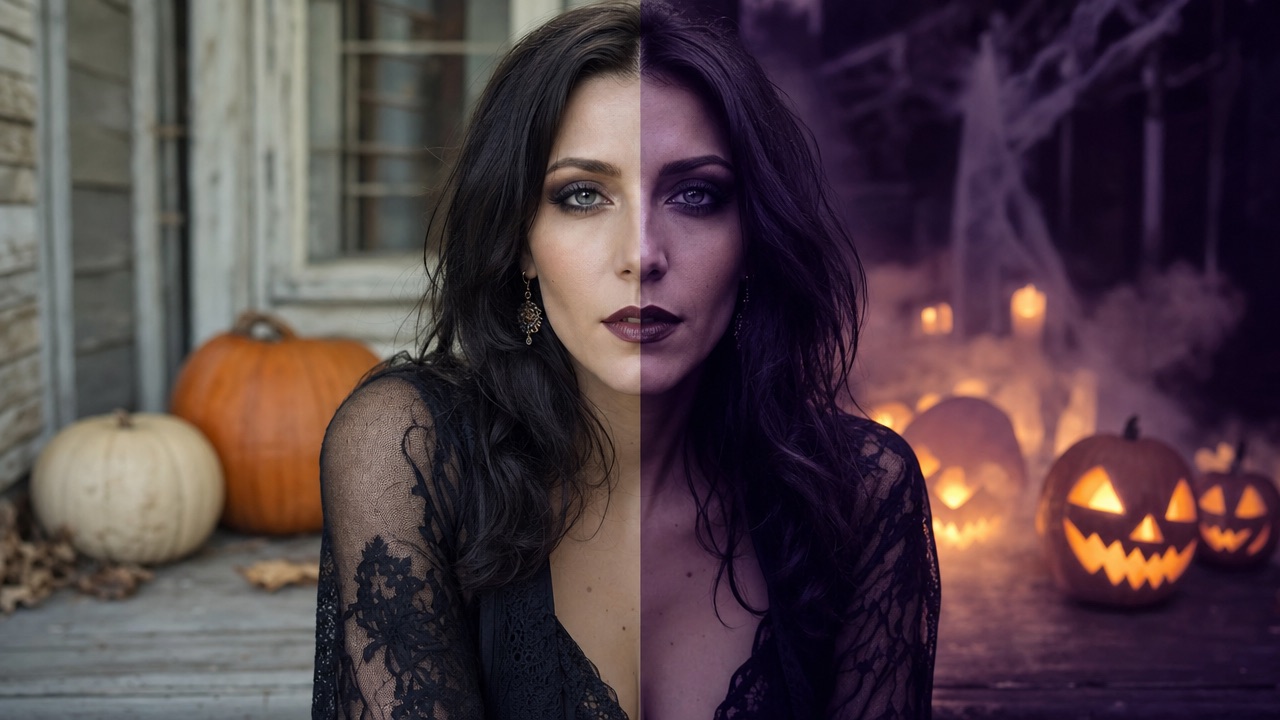
JPG、PNG、またはWebP画像を選択します。エディターは画像を最大作業サイズでキャンバスに描き、ピクセルごとにカラーグレーディングを適用し、元の画像と並べて結果を表示します。強度スライダーは、元の画像とグレーディングされたバージョンの間をブレンドします。
作業はブラウザで行われるため、大きな写真は処理前にサイズ変更されます。ダウンロードでは、編集されたピクセルが作業解像度で保持され、ソーシャル投稿や招待状に十分です。
- ステップ1:写真を選択
- ステップ2:ルックを選択
- ステップ3:強度を調整
- ステップ4:JPEGをダウンロード
6種類のルックと使用するタイミング
各ルックは、明るさ、コントラスト、彩度、色合いの組み合わせです。目標は雰囲気であり、すべてをオレンジ色のフィルターで覆うことではありません。
顔が重要なポートレートには、低い強度を使用します。背景、招待状、ムードボードには、高い強度を使用します。
- パンプキングロー:暖かみのある琥珀色のハイライト、柔らかなコントラスト
- ミッドナイト:クールな影、深い青、わずかな彩度低下
- ヴァンパイア:高コントラスト、潰れた影、赤紫の色合い
- ゴースト:持ち上げられた黒、青白いクールな光、低彩度
- ゾンビ:緑黄色の色合い、粗いコントラスト、くすんだ肌
- キャンドルライト:暖かみのある中央、暗いエッジ、柔らかなビネット
リアルなハロウィングレードのための写真のヒント
すでに適切に露出されている写真から始めましょう。グレーディングでは、完全に影になっている顔を回復することはできません。ノイズの多い画像でコントラストを上げると、ノイズが大きくなります。
集合写真を編集する場合は、ルックを適用した後、すべての顔を確認してください。暖色系の色合いは一部の肌の色をオレンジ色にしすぎることがあり、寒色系の色合いは灰色にすることがあります。強度を下げるか、一人にトリミングしてください。
- シャープで明るい元の画像を使用する
- グレーディング前に強力な美肌フィルターを避ける
- 肌の色合いを100パーセントで確認する
- 元のファイルのコピーを保存する
編集した写真からダンスビデオへ
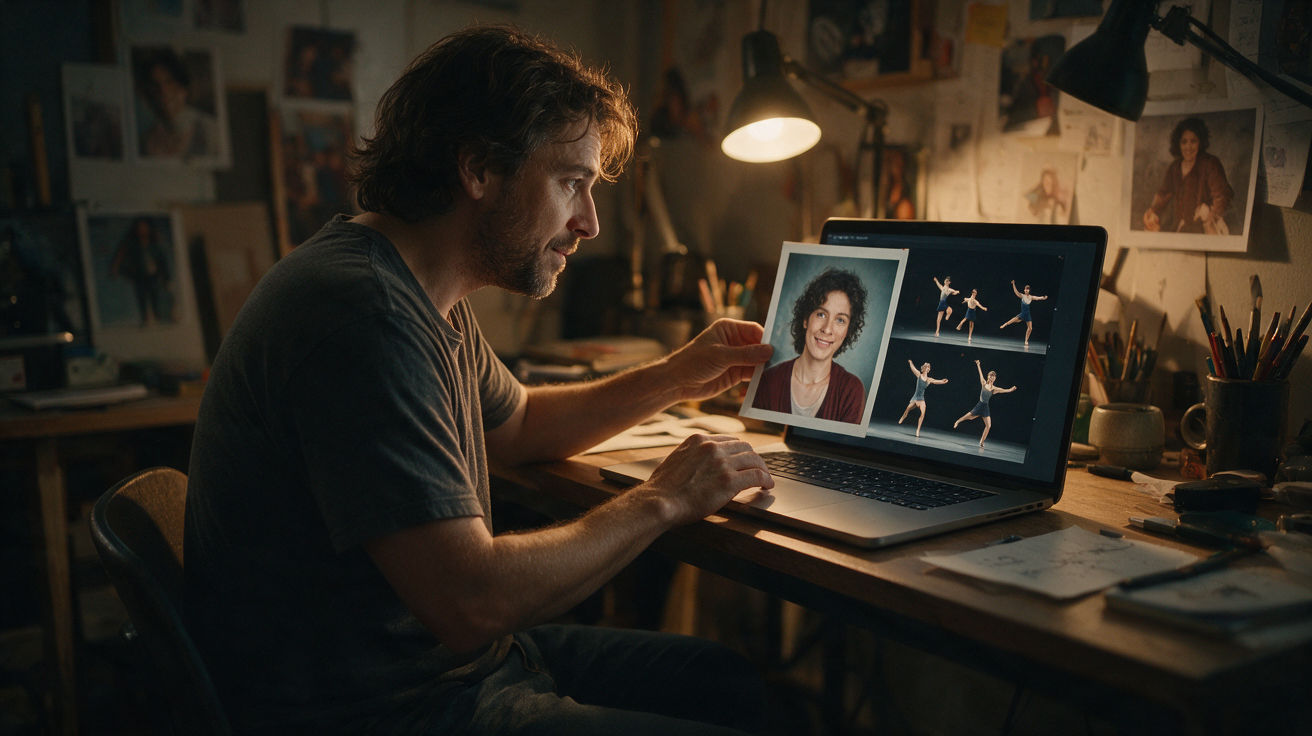
静止画の編集は良いコスチュームテストになります。10秒のビデオは、人々がスクロールを止めて見る投稿です。以下のスタジオは同じ写真を受け入れ、ライセンスされたダンスリファレンスで動きを追加します。
画像を画像モードでアップロードし、短いコスチュームの指示を追加して、無料のウォーターマーク付きプレビューを作成します。エディターとビデオスタジオは別々のステップなので、静止画とモーションクリップを2つのアセットとして保持できます。
- 編集した画像をカバーまたはサムネイルとして使用する
- ビデオを投稿自体として使用する
- 両方のファイルを同じフォルダーに保存する
- ライセンスされたオーディオはビデオにのみ追加する