Cómo funciona el editor gratuito
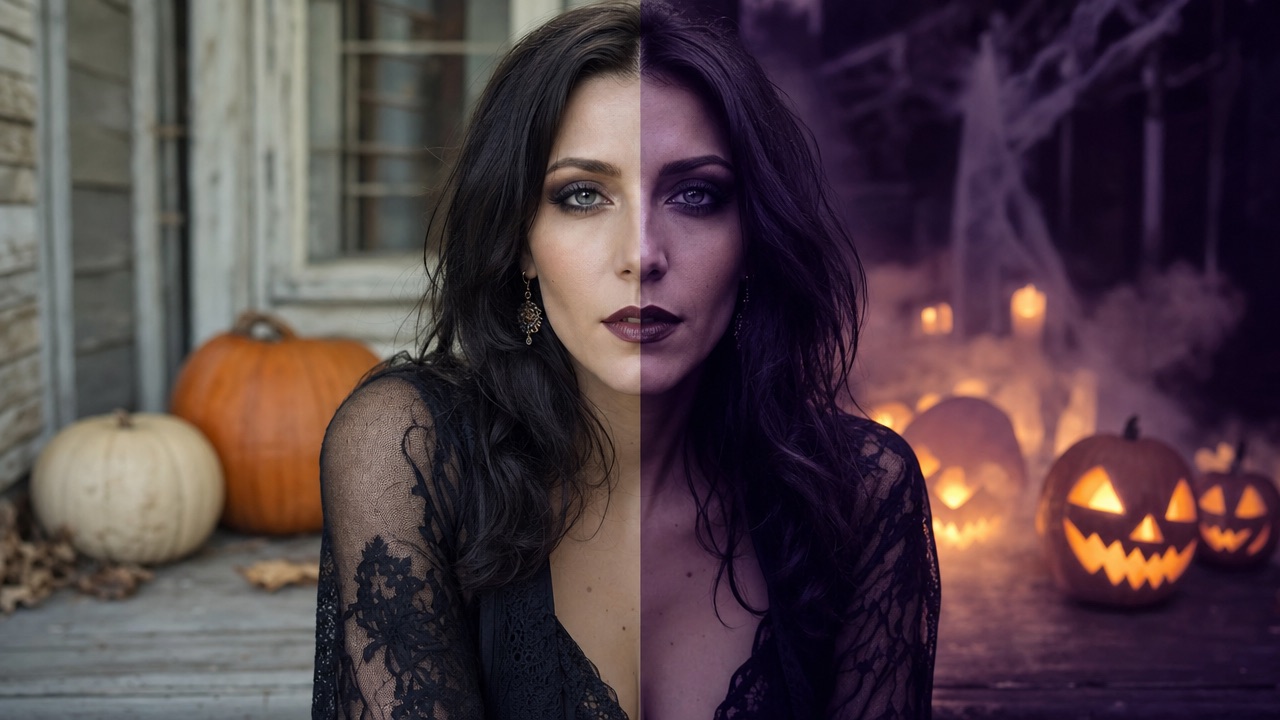
Elige una imagen JPG, PNG o WebP. El editor la dibuja en un lienzo a un tamaño máximo de trabajo, aplica una gradación de color píxel por píxel y muestra el resultado junto al original. El deslizador de intensidad mezcla la versión original con la versión gradada.
Debido a que el trabajo se realiza en tu navegador, las fotos grandes se redimensionan antes del procesamiento. La descarga mantiene los píxeles editados a la resolución de trabajo, lo cual es suficiente para publicaciones en redes sociales e invitaciones.
- Paso 1: elige una foto
- Paso 2: selecciona un look
- Paso 3: ajusta la intensidad
- Paso 4: descarga el JPEG
Los seis looks y cuándo usarlos
Cada look es una combinación de brillo, contraste, saturación y un tinte de color. El objetivo es la atmósfera, no un filtro naranja sobre todo.
Usa una intensidad más baja para retratos donde el rostro es importante. Usa una intensidad más alta para fondos, invitaciones y mood boards.
- Brillo de calabaza: luces ámbar cálidas, contraste suave
- Medianoche: sombras frías, azules más profundos, ligera desaturación
- Vampiro: alto contraste, sombras aplastadas, tinte rojo-violeta
- Fantasma: negros levantados, luz fría pálida, baja saturación
- Zombi: tinte verde-amarillo, contraste áspero, piel apagada
- Luz de vela: centro cálido, bordes oscuros, viñeta suave
Consejos fotográficos para una gradación de Halloween creíble
Comienza con una foto que ya esté bien expuesta. Una gradación no puede recuperar un rostro que está completamente en sombra, y aumentar el contraste en una imagen ruidosa hace que el ruido sea más notorio.
Si estás editando una foto de grupo, revisa cada rostro después de aplicar el look. Los tintes cálidos pueden hacer que algunos tonos de piel sean demasiado naranjas, y los tintes fríos pueden hacerlos grises. Baja la intensidad o recorta a una persona.
- Usa un original nítido y bien iluminado
- Evita filtros de belleza pesados antes de la gradación
- Verifica los tonos de piel al 100 por ciento
- Guarda una copia del archivo original
De foto editada a video de baile
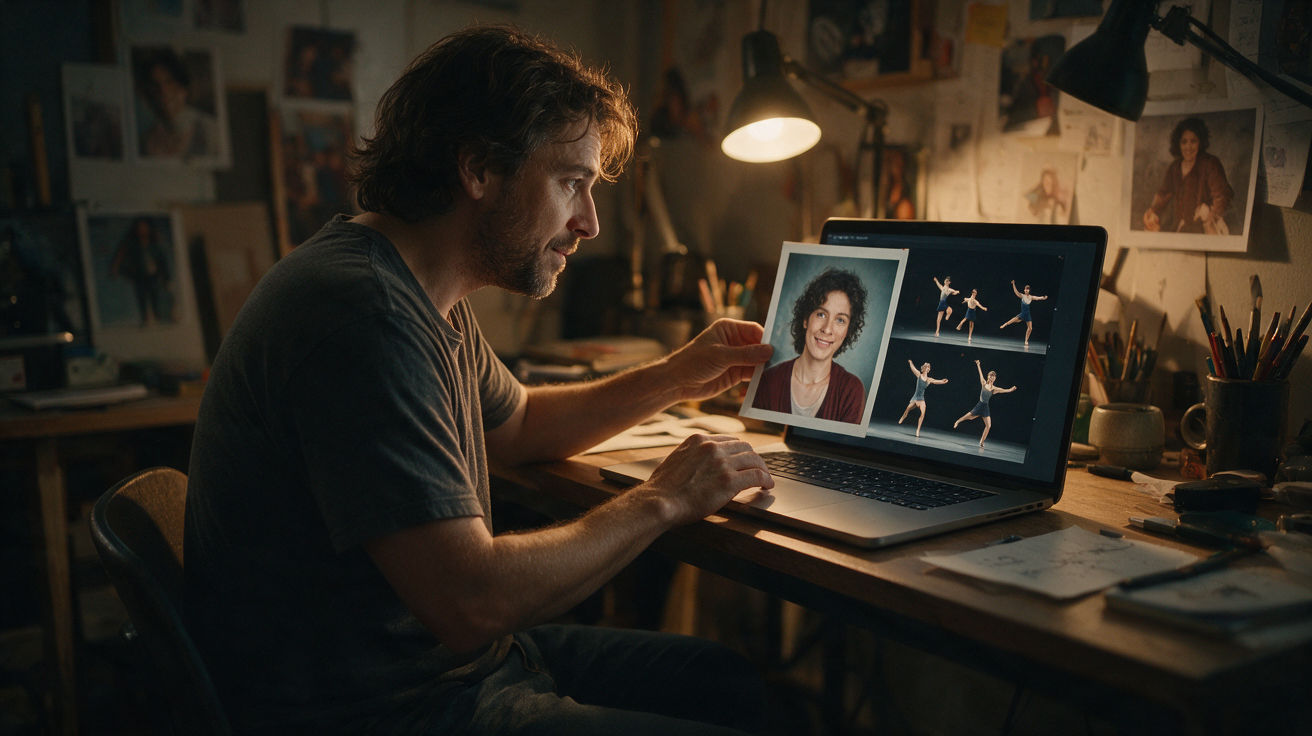
Una edición estática es una buena prueba de vestuario. Un video de diez segundos es la publicación por la que la gente deja de desplazarse. El estudio a continuación acepta la misma foto y añade movimiento con una referencia de baile con licencia.
Sube la foto en modo imagen, añade una breve dirección de vestuario y crea una vista previa gratuita con marca de agua. El editor y el estudio de video son pasos separados, por lo que puedes conservar la imagen fija y el clip de movimiento como dos activos.
- Usa la imagen editada como portada o miniatura
- Usa el video como la publicación en sí
- Guarda ambos archivos en la misma carpeta
- Añade audio con licencia solo al video