Wie der kostenlose Editor funktioniert
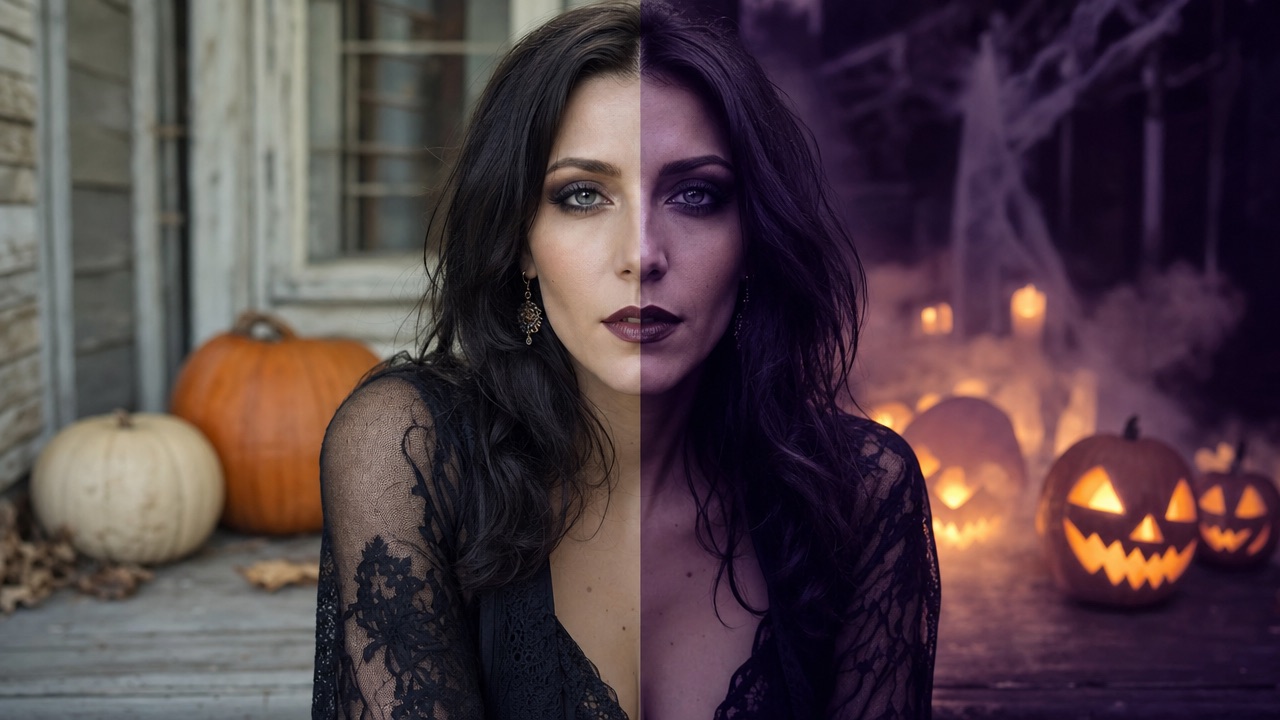
Wählen Sie ein JPG-, PNG- oder WebP-Bild. Der Editor zeichnet es auf eine Leinwand in maximaler Arbeitsgröße, wendet eine Farbkorrektur Pixel für Pixel an und zeigt das Ergebnis neben dem Original. Der Intensitätsregler mischt zwischen der Original- und der korrigierten Version.
Da die Arbeit in Ihrem Browser stattfindet, werden große Fotos vor der Verarbeitung in der Größe geändert. Der Download behält die bearbeiteten Pixel in der Arbeitsauflösung bei, was für soziale Posts und Einladungen ausreicht.
- Schritt 1: Foto auswählen
- Schritt 2: Look auswählen
- Schritt 3: Intensität anpassen
- Schritt 4: JPEG herunterladen
Die sechs Looks und wann man sie verwendet
Jeder Look ist eine Kombination aus Helligkeit, Kontrast, Sättigung und einem Farbton. Das Ziel ist Atmosphäre, nicht ein orangefarbener Filter über allem.
Verwenden Sie eine geringere Intensität für Porträts, bei denen das Gesicht wichtig ist. Verwenden Sie eine höhere Intensität für Hintergründe, Einladungen und Moodboards.
- Kürbisglühen: warme Bernsteintöne, sanfter Kontrast
- Mitternacht: kühle Schatten, tiefere Blautöne, leichte Entsättigung
- Vampir: hoher Kontrast, zerdrückte Schatten, rot-violetter Farbton
- Geist: angehobene Schwarztöne, blasses kühles Licht, geringe Sättigung
- Zombie: grün-gelber Farbton, rauer Kontrast, gedämpfte Haut
- Kerzenlicht: warmes Zentrum, dunkle Ränder, sanfte Vignette
Fototipps für eine glaubwürdige Halloween-Farbkorrektur
Beginnen Sie mit einem Foto, das bereits gut belichtet ist. Eine Farbkorrektur kann ein Gesicht, das vollständig im Schatten liegt, nicht wiederherstellen, und das Erhöhen des Kontrasts bei einem verrauschten Bild macht das Rauschen lauter.
Wenn Sie ein Gruppenfoto bearbeiten, überprüfen Sie jedes Gesicht, nachdem Sie den Look angewendet haben. Warme Farbtöne können einige Hauttöne zu orange machen, und kühle Farbtöne können sie grau machen. Reduzieren Sie die Intensität oder schneiden Sie auf eine Person zu.
- Verwenden Sie ein scharfes, gut beleuchtetes Original
- Vermeiden Sie starke Beauty-Filter vor der Farbkorrektur
- Überprüfen Sie Hauttöne bei 100 Prozent
- Bewahren Sie eine Kopie der Originaldatei auf
Vom bearbeiteten Foto zum Tanzvideo
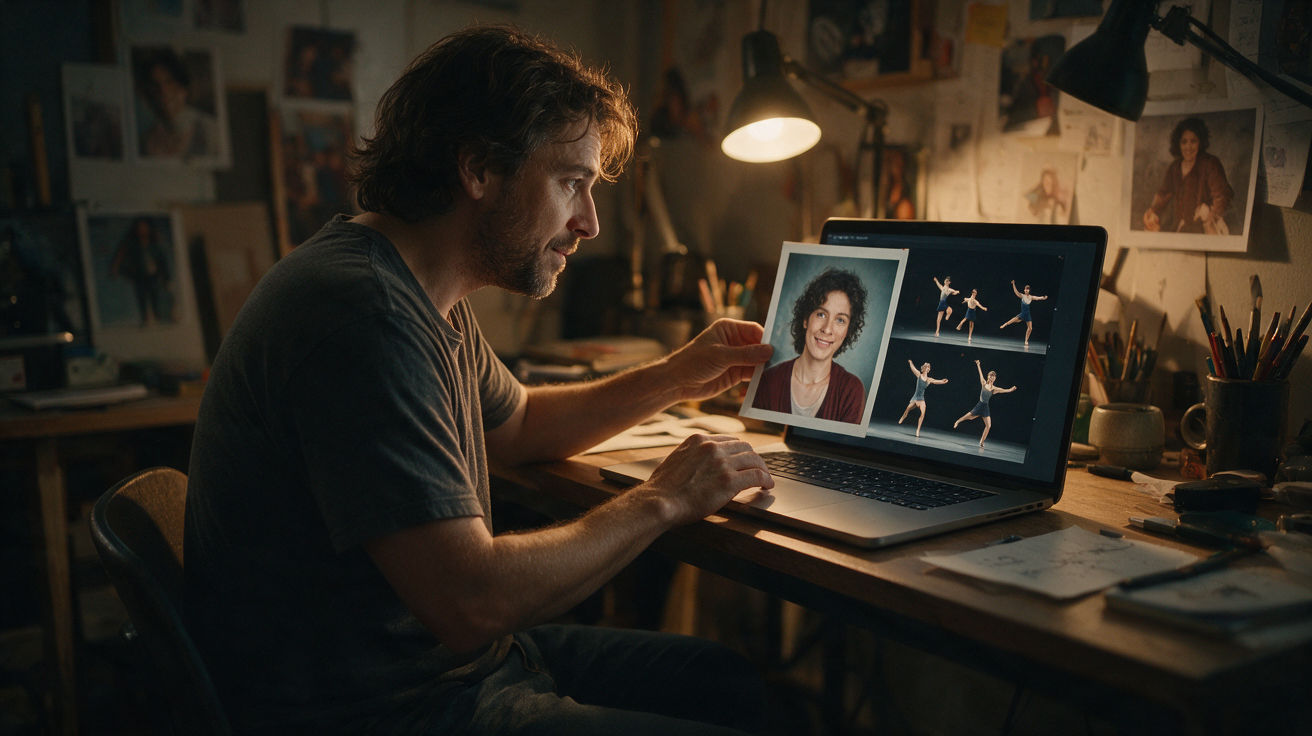
Eine Standbildbearbeitung ist ein guter Kostümtest. Ein zehnsekündiges Video ist der Beitrag, für den die Leute aufhören zu scrollen. Das Studio unten akzeptiert dasselbe Foto und fügt Bewegung mit einer lizenzierten Tanzreferenz hinzu.
Laden Sie das Foto im Bildmodus hoch, fügen Sie eine kurze Kostümanweisung hinzu und erstellen Sie eine kostenlose Vorschau mit Wasserzeichen. Der Editor und das Videostudio sind separate Schritte, sodass Sie das Standbild und den Bewegungsclip als zwei Assets behalten können.
- Verwenden Sie das bearbeitete Bild als Cover oder Thumbnail
- Verwenden Sie das Video als den Beitrag selbst
- Bewahren Sie beide Dateien im selben Ordner auf
- Fügen Sie lizenziertes Audio nur zum Video hinzu