Come funziona l'editor gratuito
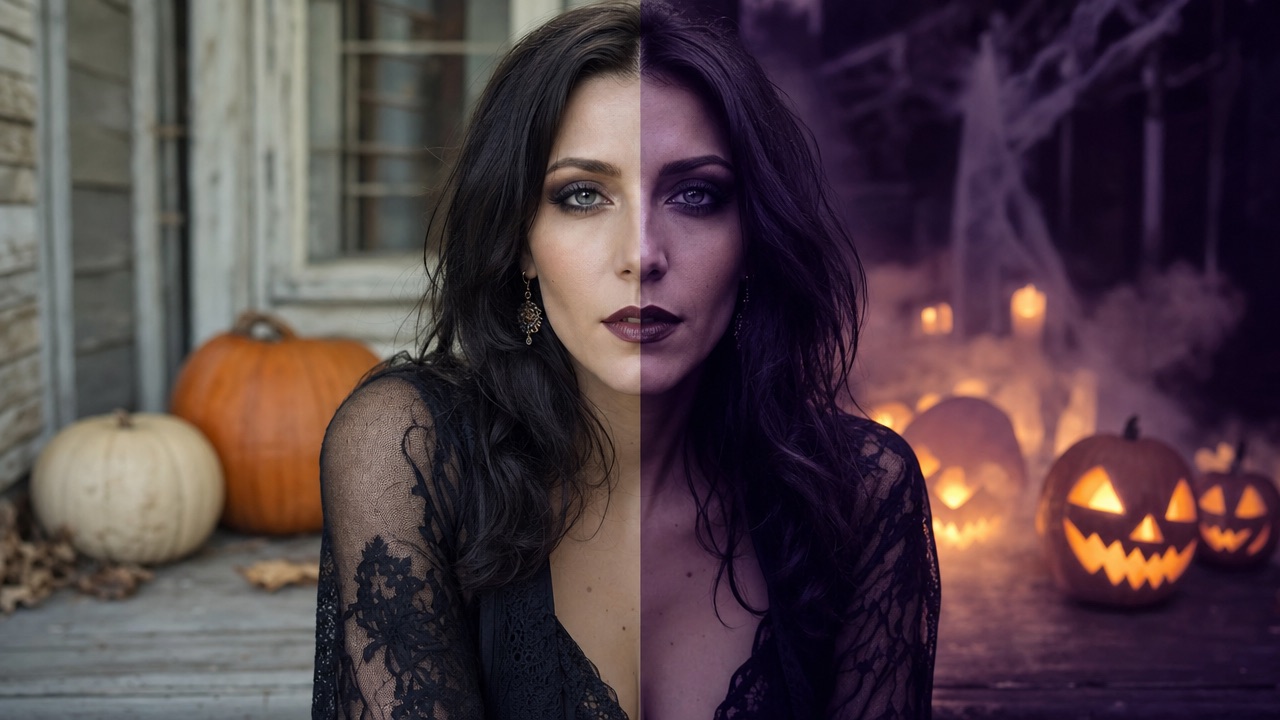
Scegli un'immagine JPG, PNG o WebP. L'editor la disegna su una tela a una dimensione massima di lavoro, applica una gradazione di colore pixel per pixel e mostra il risultato accanto all'originale. Il cursore dell'intensità sfuma tra l'originale e la versione gradata.
Poiché il lavoro avviene nel tuo browser, le foto di grandi dimensioni vengono ridimensionate prima dell'elaborazione. Il download mantiene i pixel modificati alla risoluzione di lavoro, sufficiente per post sui social e inviti.
- Passo 1: scegli una foto
- Passo 2: scegli un look
- Passo 3: regola l'intensità
- Passo 4: scarica il JPEG
I sei look e quando usarli
Ogni look è una combinazione di luminosità, contrasto, saturazione e una tinta di colore. L'obiettivo è l'atmosfera, non un filtro arancione su tutto.
Usa un'intensità inferiore per i ritratti in cui il viso è importante. Usa un'intensità maggiore per sfondi, inviti e mood board.
- Bagliore di zucca: luci ambra calde, contrasto morbido
- Mezzanotte: ombre fredde, blu più profondi, leggera desaturazione
- Vampiro: alto contrasto, ombre schiacciate, tinta rosso-violetto
- Fantasma: neri sollevati, luce fredda pallida, bassa saturazione
- Zombie: tinta verde-gialla, contrasto ruvido, pelle spenta
- Luce di candela: centro caldo, bordi scuri, vignettatura morbida
Consigli fotografici per una gradazione di Halloween credibile
Inizia con una foto già ben esposta. Una gradazione non può recuperare un viso completamente in ombra, e aumentare il contrasto su un'immagine rumorosa rende il rumore più evidente.
Se stai modificando una foto di gruppo, controlla ogni viso dopo aver applicato il look. Le tinte calde possono rendere alcuni toni della pelle troppo arancioni, e le tinte fredde possono renderli grigi. Riduci l'intensità o ritaglia su una persona.
- Usa un originale nitido e ben illuminato
- Evita filtri di bellezza pesanti prima della gradazione
- Controlla i toni della pelle al 100 percento
- Conserva una copia del file originale
Dalla foto modificata al video di danza
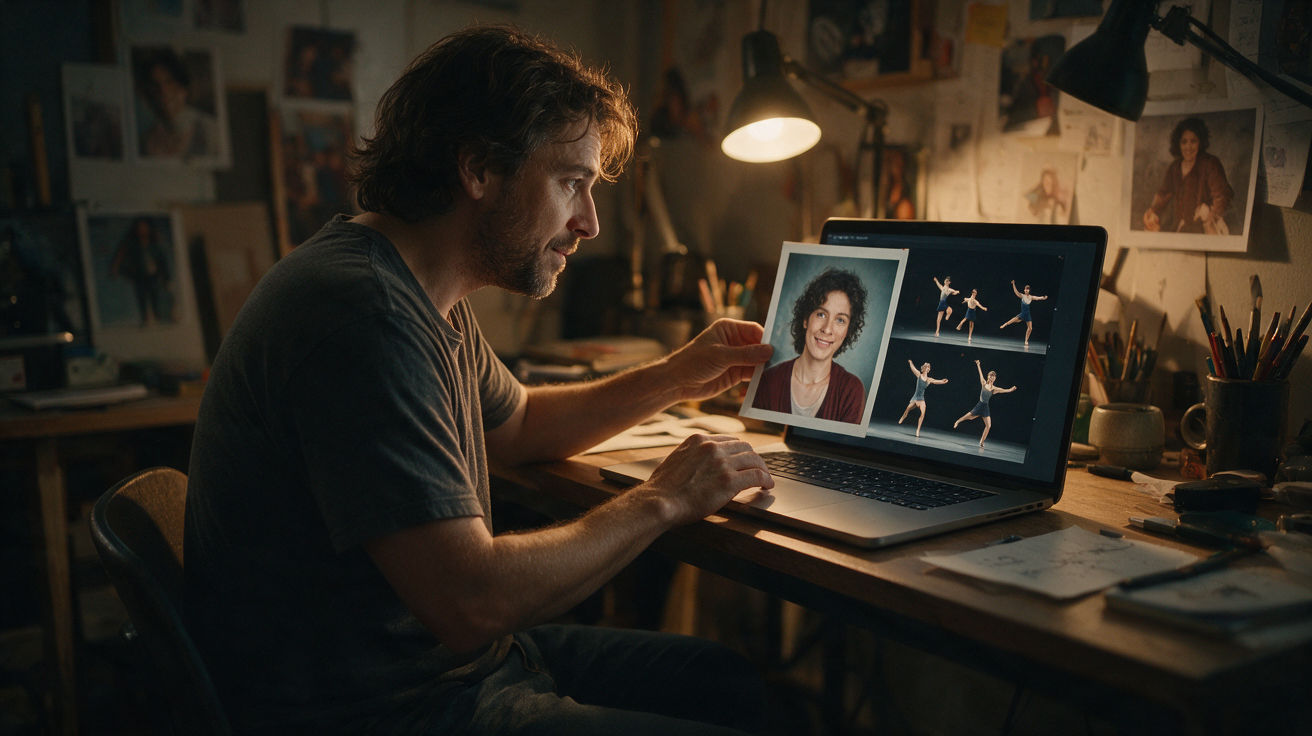
Un'immagine fissa modificata è un buon test per un costume. Un video di dieci secondi è il post che fa fermare lo scorrimento. Lo studio qui sotto accetta la stessa foto e aggiunge movimento con un riferimento di danza con licenza.
Carica la foto in modalità immagine, aggiungi una breve indicazione sul costume e crea un'anteprima gratuita con filigrana. L'editor e lo studio video sono passaggi separati, quindi puoi conservare l'immagine fissa e la clip in movimento come due risorse.
- Usa l'immagine modificata come copertina o miniatura
- Usa il video come post stesso
- Conserva entrambi i file nella stessa cartella
- Aggiungi audio con licenza solo al video